
ウェブ会議
ウェブ会議機能では、複数の会員(最大4名)が音声・映像を利用して、リアルタイムにコミュニケーションを行えます。
あわせて、文字によるチャット機能や画面共有機能も利用可能です。
ウェブ会議を開始する
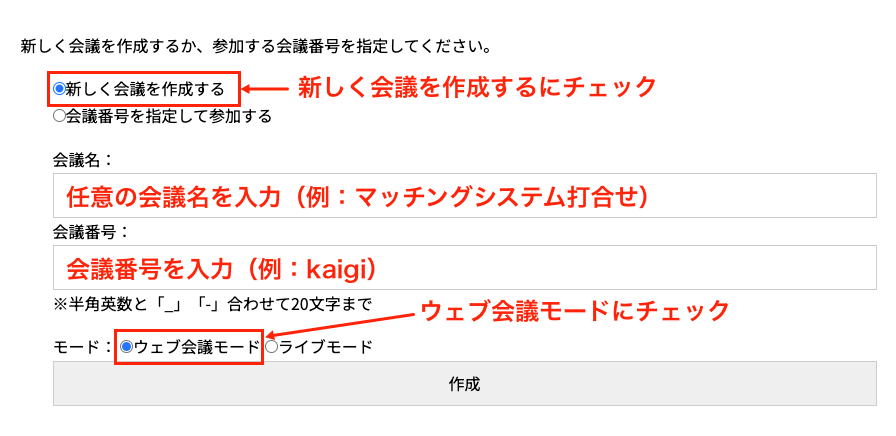
「新しく会議を作成する」にチェックを入れてください。
会議名には任意の名称(例:マッチングシステム打合せ)を、会議番号には任意の番号(例:kaigi)を入力します。会議番号は、参加してもらう相手に対して、プライベートメッセージなどを使って共有してください。
モードで「ウェブ会議モード」を選択し、「作成」をクリックすると、ウェブ会議が開始されます。
ウェブ会議に参加する
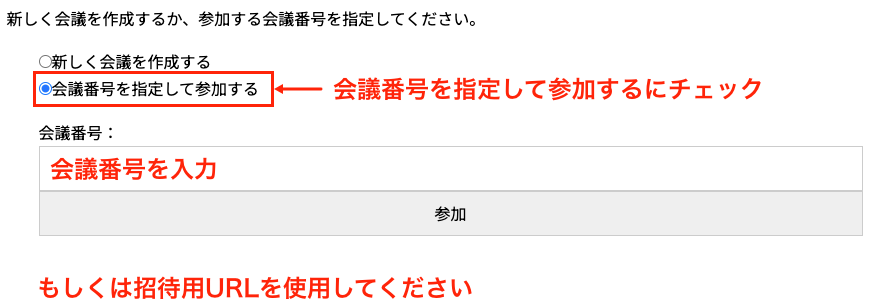
「会議番号を指定して参加する」にチェックを入れてください。
または、招待用URLを利用して参加することも可能です。
ライブ配信

商談や情報共有の場として活用できるのが、ライブ配信機能です。1人の会員が音声と映像をリアルタイムで配信し、配信URLを案内された他の会員(最大20名)がその内容を視聴できます。
会員同士が効率よく直接やり取りできる点が特長です。
ライブ配信を開始する
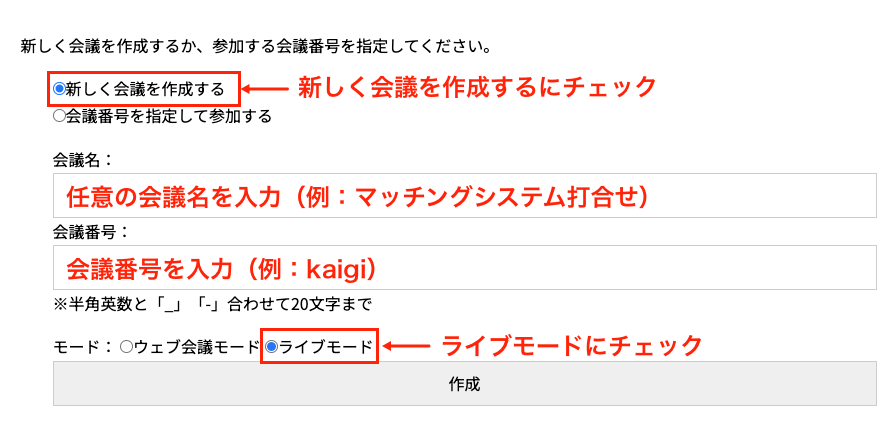
まず、「新しく会議を作成する」を選択してください。
次に、会議名へ任意の会議名(例:マッチングシステム打合せ)を入力し、会議番号(例:kaigi)を設定します。会議番号は、参加予定者に対してプライベートメッセージ等で事前に伝えてください。
モード欄で「ライブ配信モード」をチェックし、「作成」をクリックすると配信が開始されます。
ライブ配信を視聴する
会議番号で参加する場合は、「会議番号を指定して参加する」を選択してください。
招待用URLを利用して参加する方法もあります。
ウェブ会議画面
ウェブ会議画面に表示されるURLを相手に共有することで、すぐに参加・視聴が可能です。
ブラウザーで「カメラとマイクに使用」の確認が表示された際は、「許可」を選択してください。カメラとマイクはON/OFFの切り替えができ、リストから選択することで、使用する機器を変更できます。
「会議開始」が表示されている場合は、クリックすると会議が始まります。会議開始前は、カメラとマイクの操作は行えません。
チャットは画面内の「チャット」欄に表示されます。テキストを入力し、「送信」をクリックすると、全参加者へ送信されます。
「画面共有ON」を選択すると、共有する画面を指定して全員に表示できます。画面共有を行えるのは、同時に1名のみです。
「会議終了」をクリックすると会議から退出します。参加者全員が退出すると、会議は終了となります。